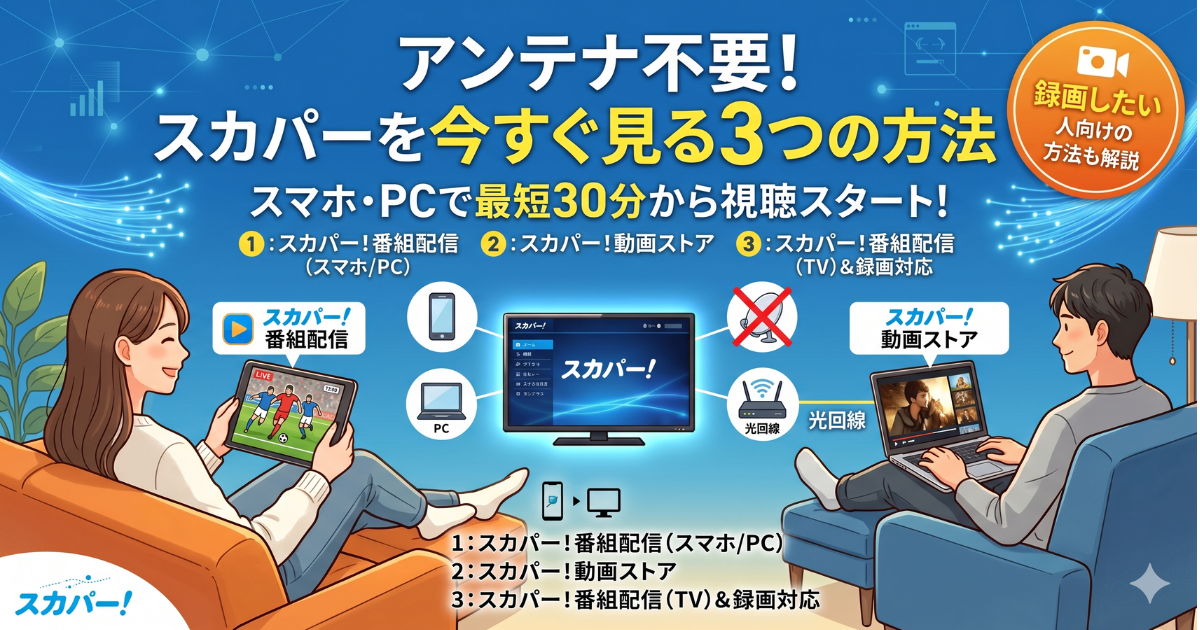
スカパーはCS専用アンテナを設置しなくても番組を楽しめます。
スマホやPCだけで完結する配信サービス、テレビやB-CASカードを持っていなくても申し込める方法、さらに光回線経由で録画までカバーできる方法など、視聴環境に応じた3つのルートが用意されています。
配信サービスを選べば、手続きが完了した直後から番組視聴をスタートできるのが大きな魅力です。
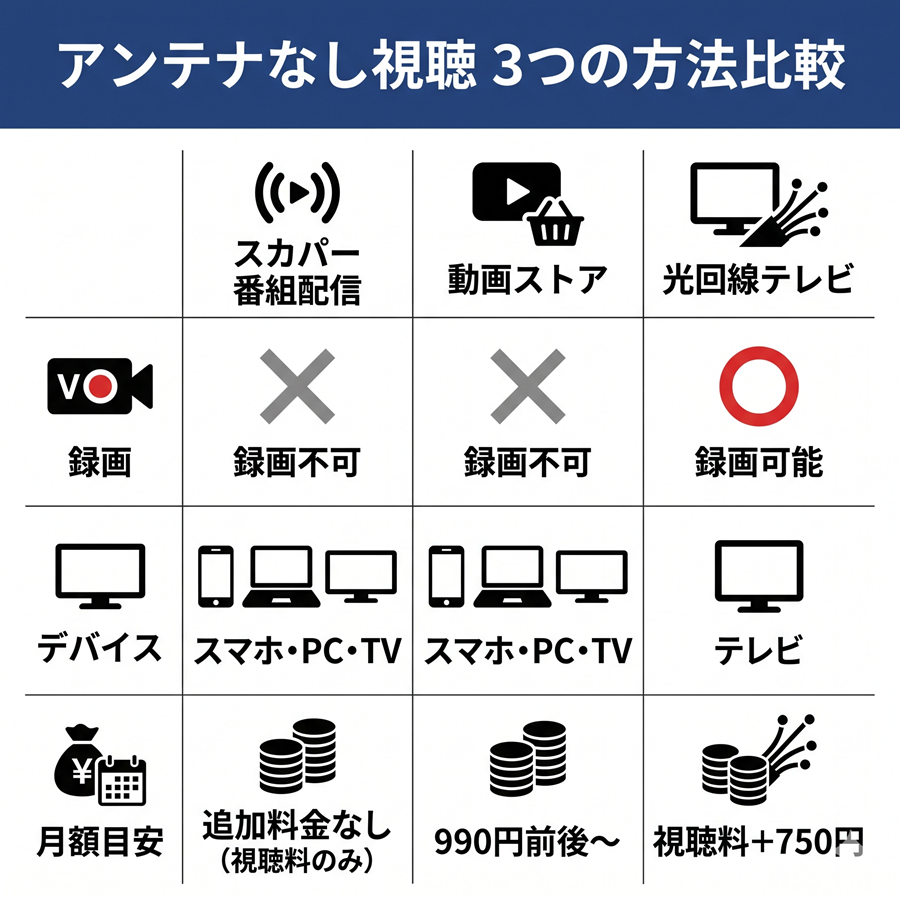
スカパーをアンテナなしで見る3つの方法【比較一覧】
CSアンテナを使わずにスカパーを視聴する方法は、大きく3パターンに整理できます。
まずは下記の比較表で全体像を確認しておきましょう。
| 方法 | アンテナ | 録画 | 対応デバイス | 月額目安 |
|---|---|---|---|---|
| スカパー番組配信 | 不要 | ✕ | スマホ・PC・タブレット・一部スマートTV | スカパー視聴料のみ(追加料金なし) |
| スカパー動画ストア | 不要 | ✕ | スマホ・PC・スマートTV | 990円前後〜(税抜・プランにより変動) |
| 光回線テレビ | 不要 | ○ | テレビ | 伝送サービス料450円+施設利用料300円+視聴料 |
※料金は変動する場合があります。最新情報は各サービス公式サイトをご確認ください。
スカパー番組配信とは
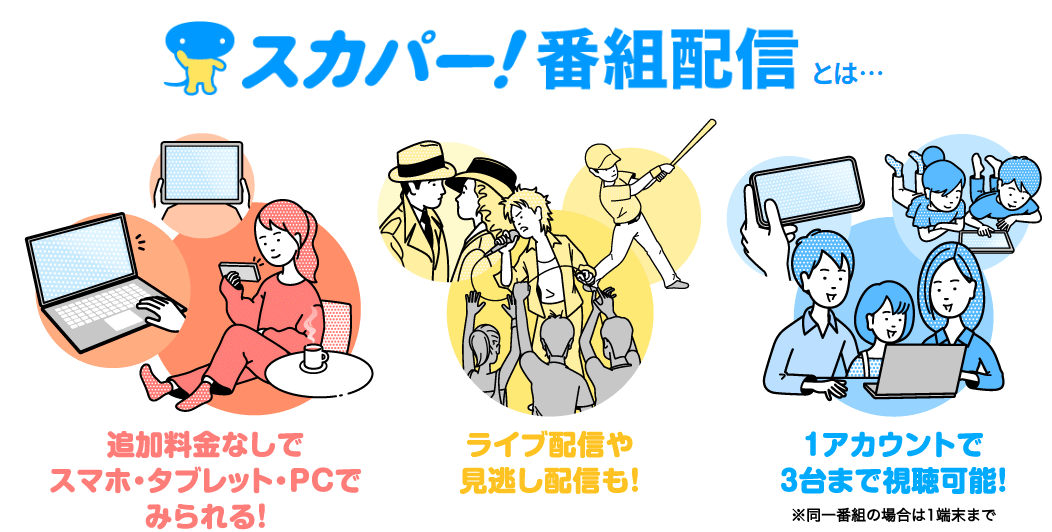
スカパー契約者向けに提供される、追加コストなしで使えるインターネット視聴サービスです。
アンテナを設置しなくても、契約完了と同時にその日から番組を楽しめます。

サービスの仕組みと使えるデバイス
スカパー番組配信は、契約者が追加料金ゼロでスマホ・PCから番組を視聴できる付帯サービスとして提供されています。
スカパーに契約してメンバーズアカウントを作成すれば、それだけで利用が始められます。
リアルタイム放送と同時配信されるだけでなく、放送後のアーカイブ視聴にも対応しているのが特徴です。
利用可能なデバイスは、スマートフォン・タブレット・PC、そしてFire TVシリーズやAndroid TV対応機などの一部スマートテレビとなります。
スマホ・PC対応チャンネルと視聴できない番組
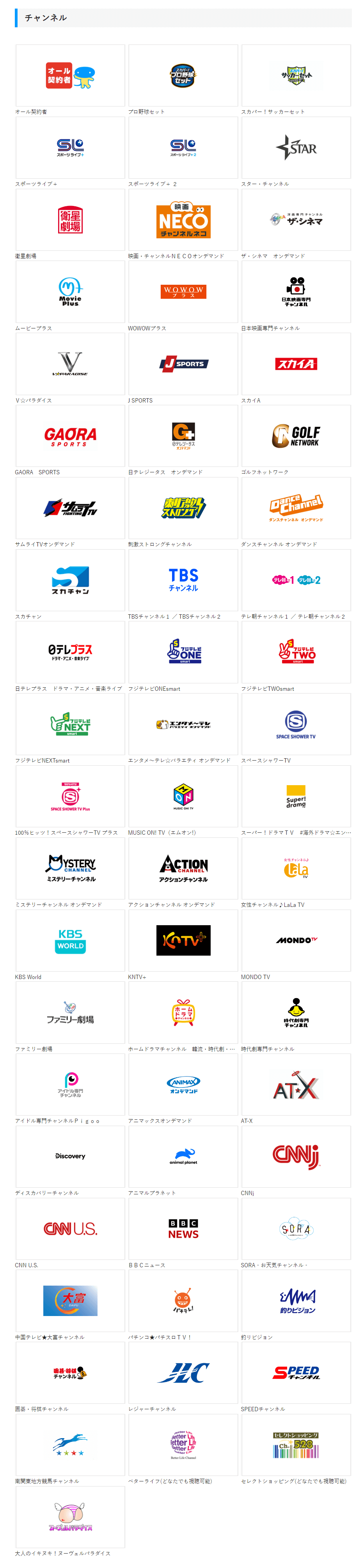
配信サービスは、すべてのチャンネルをカバーしているわけではない点に注意が必要です。
チャンネルごとに、
- 全番組が配信対応
- 一部番組のみ配信
- 配信完全非対応
の3種類に分類されます。
複数チャンネルをまとめて契約する場合、配信非対応番組が含まれる可能性があることを理解しておくのが無難です。
配信対応かどうかをチェックする方法
各チャンネルの配信ページは、放送日のおよそ1週間前から3日前までに更新されます。前日になっても番組がページに掲載されていなければ、そのチャンネルまたは番組は配信非対応と判断できます。
B-CAS / A-CAS番号の確認方法と必要なもの
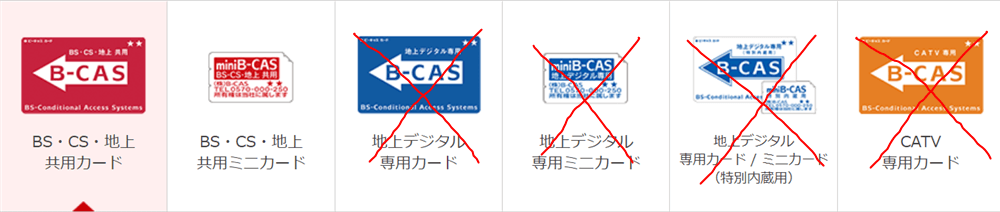
スカパーへの加入手続きには、テレビまたはレコーダーのB-CASカード、もしくはA-CAS番号が必須です。
これはBS・CS視聴の認証に使うICカード・チップの情報で、Web申込時にこの番号を入力して認証する仕組みだからです。番号がない状態では申込手続きを進められません。
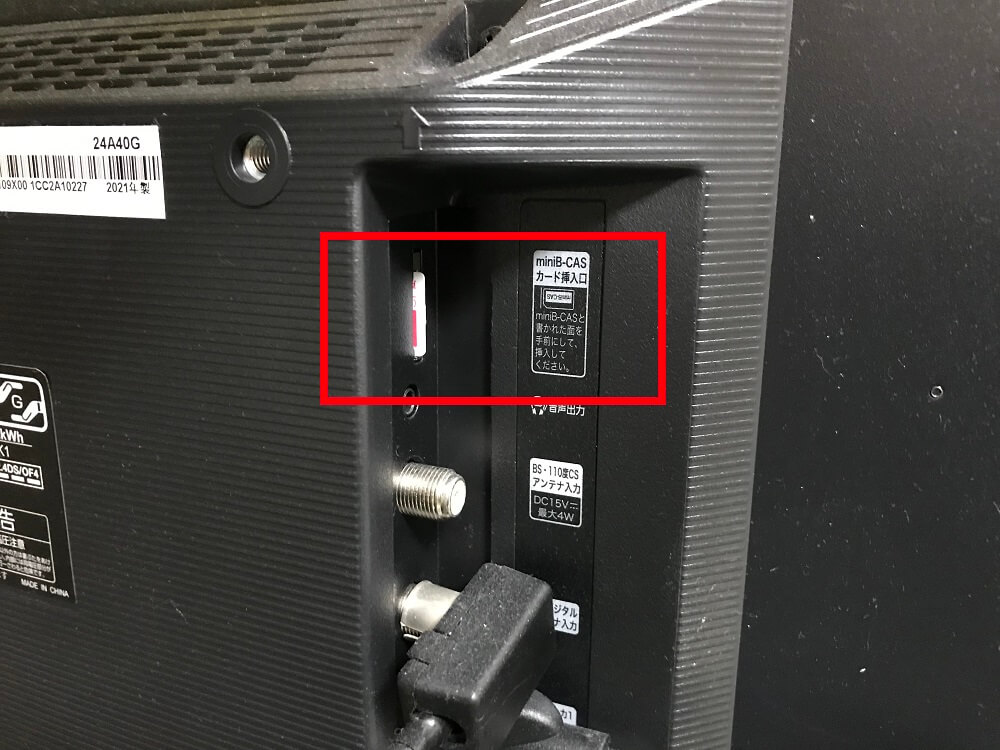
B-CASカードはテレビの背面または側面に差し込まれているので、引き出して裏面に印字された20桁の番号を確認します。
2020年以降に発売されたテレビの多くはA-CASチップが本体に内蔵されており、こちらはテレビのメニュー画面から番号を呼び出す形になります。

スカパー番組配信の利用・契約手順
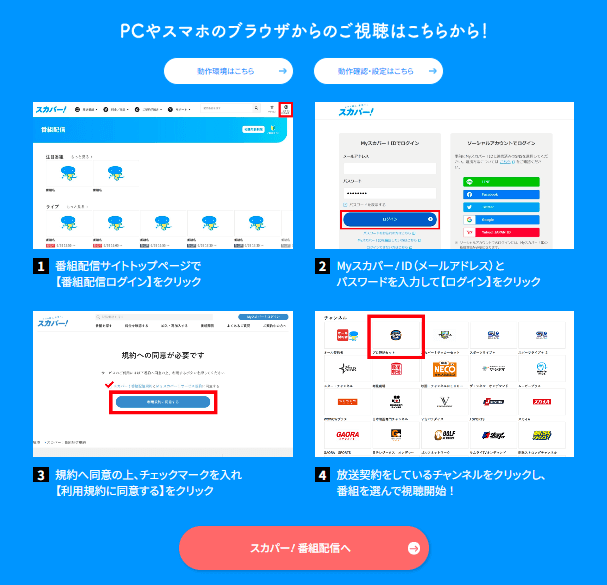
番組配信を使うためには、まずスカパーの契約を済ませることが前提となります。
契約後にメンバーズアカウントを登録し、番組配信サービスにログインすれば視聴環境は整います。テレビでの視聴とスマホ視聴は同じアカウント情報で管理できます。
手順は次のとおりです。
- スカパー公式サイトで視聴したいチャンネルを選んで申し込む
- スカパー!メンバーズアカウントを登録する
- スカパー!番組配信にアカウントでログインする
- スマホ・タブレットの場合は公式アプリをインストールして視聴する
PCから視聴する場合は、スカパー!番組配信のWebサイトへ直接アクセスします。
加入月は無料だが2週間無料体験は対象外
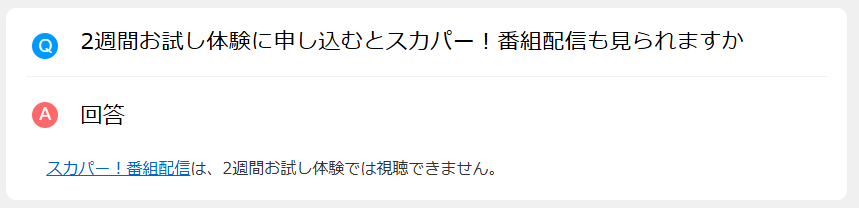
通常のスカパーは、CS対応アンテナを設置してテレビで視聴する形式ですが、「スカパー!番組配信」を使ってネット視聴する場合もアンテナは不要です。
ネット経由の視聴でも契約扱いになるため、加入月の料金は無料となります。
注意ポイント
テレビでアンテナ視聴する場合は2週間無料体験が適用されますが、ネット配信で見る場合はこの特典を受けられません。
結果として、加入月無料の特典だけが有効となり、翌月からは通常の視聴料が発生する形になります。
スカパー!動画ストア

テレビを持っていない、もしくはB-CAS番号が用意できないケースでは、スカパーが運営する動画配信サービス「スカパー!動画ストア」が選択肢となります。
通常のスカパーとの違い・視聴可能チャンネル数
動画ストアは、スカパーの放送契約とは別個に提供されているサービスで、B-CASカードもテレビ本体も必要ありません。
通常のスカパー加入にはテレビとB-CAS番号の両方が必須ですが、動画ストアはアカウントを作るだけで利用開始できます。
ただし、スカパーで放送されるすべてのチャンネルを視聴できるわけではなく、配信対象のコンテンツに限られる点は押さえておきましょう。
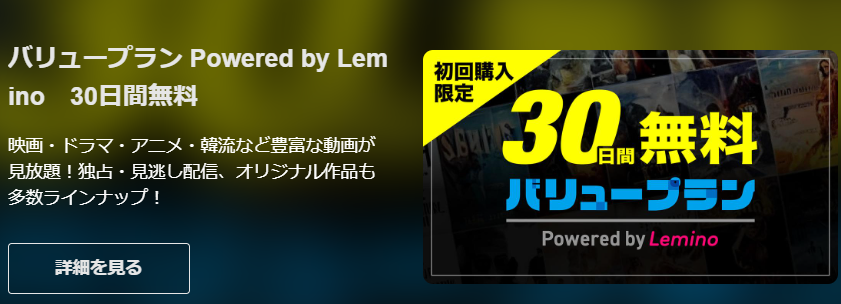
スポーツ・映画・ドラマ・アニメ・音楽ライブといった各ジャンルに対応しており、スマホ・タブレット・PC・スマートテレビ(Fire TVシリーズ対応)から視聴できます。
見たい番組が動画ストアで配信されているかどうか、事前に公式サイトでチェックしておくと安心です。
スカパー!動画ストアの契約手順と月額料金
動画ストアの利用は、スカパー!動画ストア公式サイトでアカウント登録を行うだけでスタートできます。
スカパーとは別のサービスとして運営されているため、スカパー本体の契約手続きは必要ありません。
月額料金は990円前後(税抜)ですが、選ぶプランによって金額は変動します。最新の料金については公式サイトで確認してください。
手順は以下のとおりです。
- スカパー!動画ストア公式サイトにアクセスする
- 希望するプランを選択する
- アカウント登録と決済を完了する
- アプリまたはブラウザから視聴を開始する
光回線テレビ
フレッツテレビといった光回線テレビサービスを利用することで、CSアンテナを設置せずにテレビ画面でスカパーの視聴と録画が行えます。
テレビ信号をインターネット回線で配信する仕組みなので、アンテナ工事は不要で、悪天候時の受信障害も発生しません。
NTTフレッツ光のユーザーであれば「フレッツテレビ」への加入で対応できます(auひかりやニューロ光では利用不可)。
詳細な契約方法や費用は、後半の「光回線・ケーブルTVでアンテナなしテレビ視聴する方法」で解説します。
アンテナなしのままスカパー番組配信をテレビ画面で見る方法
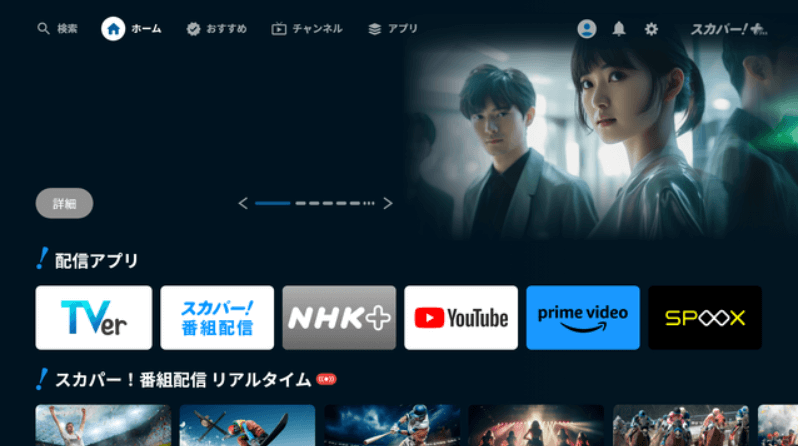
番組配信に対応した番組であれば、スマホだけでなくテレビの大画面でも視聴可能です。
HDMI接続タイプのストリーミング端末を使うか、スマートテレビのアプリを使う方法が一般的になります。
Fire TV Stick・Chromecastでミラーリングする手順
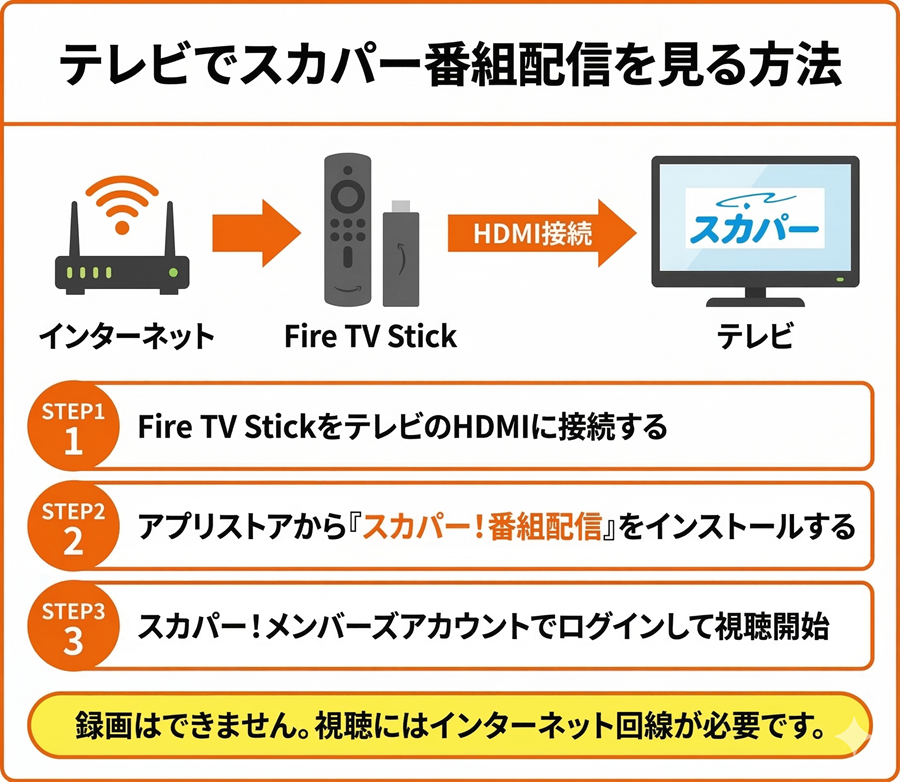
Fire TV StickかChromecastをテレビのHDMI端子に差し込むことで、番組配信の映像をテレビ画面に表示できます。
Fire TVシリーズではスカパー!番組配信アプリが対応しており、専用リモコンで直接操作することが可能です。
手順は次のとおりです。
- Fire TV StickまたはChromecastをテレビのHDMI端子に接続し、電源を入れる
- テレビのリモコンで入力切替を行い、接続端末の画面を表示する
- Fire TVまたはAndroid TVのアプリストアから「スカパー!番組配信」をインストールする
- スカパー!メンバーズアカウントでログインして視聴を開始する
PCやスマホの画面をテレビにミラーリング表示する方法もありますが、専用端末を使うやり方と比べると安定性が劣る場合があります。
テレビ視聴時の注意点(録画不可・対応機種)
番組配信をテレビで見る場合、ブルーレイレコーダーやHDDへの録画機能は利用できません。
放送波を受信する方式ではなくインターネット配信経由のため、テレビの録画機能が使えないのがアンテナ視聴との大きな違いになります。
見逃した番組の一部については、アーカイブ配信で後から視聴できます。
注意ポイント
- Fire TVシリーズ・Android TV以外のデバイス(古いスマートTVなど)ではアプリ非対応のことがある
- 録画機能はない(一部番組はアーカイブで後日視聴可能)
- 視聴時はインターネット環境が必須。モバイル回線だと通信量が大きくなる
録画を確実に行いたいのであれば、CSアンテナを設置するか、光回線テレビサービスへの加入が必要になります。
次は、自宅に既にCSアンテナが設置済みかどうかを確認する方法を見ていきましょう。
自宅にCSアンテナが既にあるケース
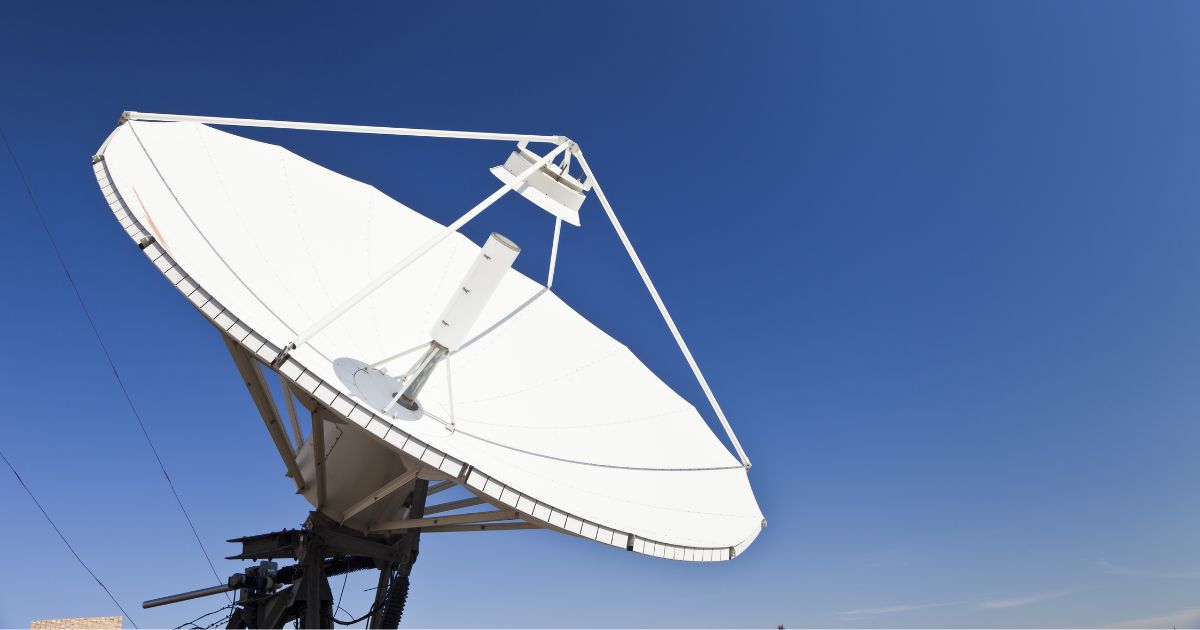
アンテナを新たに設置しなくても、既に受信環境が整っている可能性もあります。
申し込み前に自宅の状況を確認することで、不要な工事費をかけずにスカパーを始められます。
マンション共用アンテナで受信できる場合の確認先
マンションやアパートでは、建物の共用設備としてBS・CS用アンテナがすでに設置されているケースが少なくありません。
集合住宅の場合、各戸でベランダにアンテナを設置しなくても、管理組合や管理会社側で共用アンテナを整備していることがあるためです。
各部屋の壁にあるテレビ端子(アンテナ端子)に、CSアンテナからの配線が引かれている状態であれば、スカパーに加入するだけで視聴できます。
確認先
- 管理組合または管理会社に「共用設備にCSアンテナがあるか」を問い合わせる
- 物件の設備仕様書や入居時の書類で「CS対応」の記載をチェックする
- 後述の「CS161チャンネル確認手順」で実際にテレビに映るかテストする
戸建てで既設アンテナの種類を判別する方法
戸建て住宅では、屋根上や外壁に取り付けられているアンテナの形状を確認することで、スカパー視聴ができるかどうかを判断できます。

アンテナにはいくつかの種類があり、タイプごとに受信できる放送が異なります。
アンテナの種類と受信できる放送
- お椀型(パラボラ)45〜50cm程度:BS・CS兼用タイプ。スカパーのCS放送を受信可能
- お椀型(パラボラ)25cm程度:BSのみ対応のケースが多く、CS受信には不向き
- 魚の骨型(八木式):地上波(UHF)専用のアンテナ。CSは受信できない
CS放送の受信には、45cm以上のパラボラアンテナが設置されているのが目安です。
形状だけでの判断が難しい場合は、後述の「CS161確認手順」で実際に映るかテストするのが確実です。
CS161(QVC)で視聴可否を1分で確認する手順
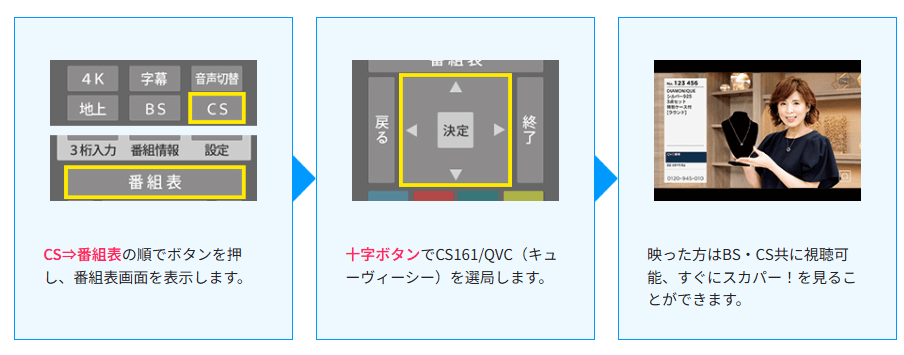
CS161のQVC(通販番組)が正常に映る状態であれば、CSアンテナの受信環境は整っており、スカパーをすぐに視聴できます。
QVCは24時間365日放送されているため、時間帯を気にせずいつでもチェック可能です。
手順は次のとおりです。
- テレビのリモコンで「CS」ボタンを押す
- 「番組表」ボタンで番組表を開く
- 十字ボタンでCS161(QVC)を選局する
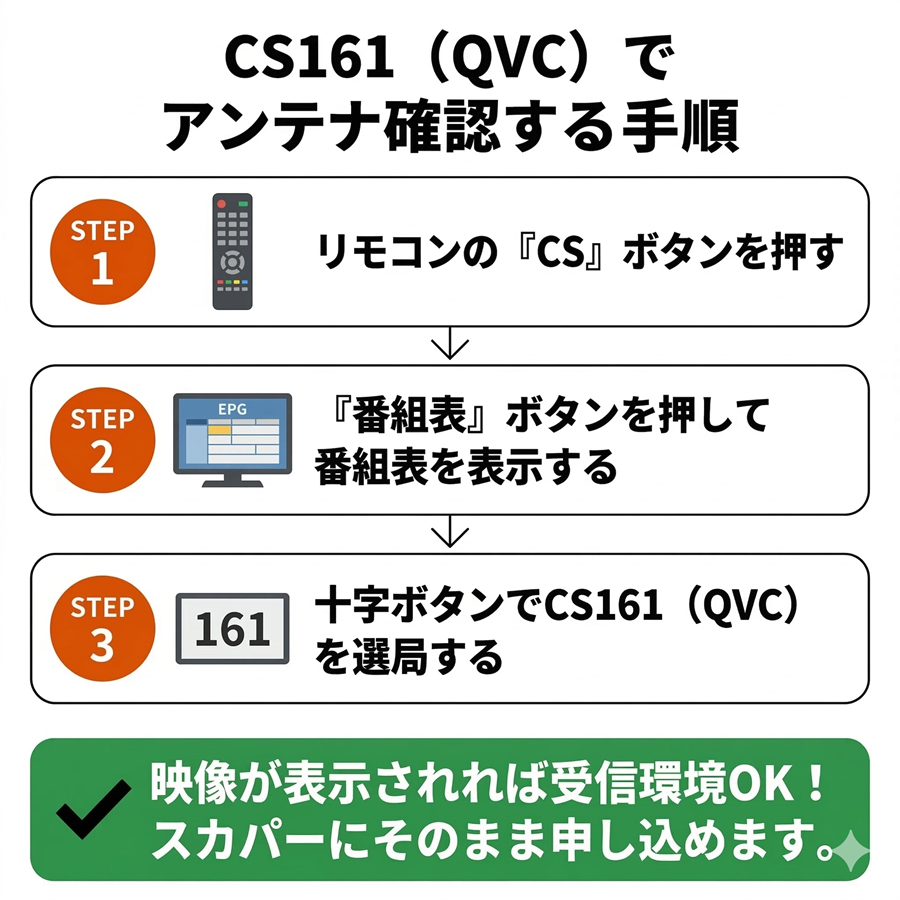
映像が表示されれば、CSアンテナでの受信環境は確認済みの状態です。
アンテナの追加工事は不要で、スカパーへの加入完了から30分以内に番組視聴や録画が始められます。
CS161が映らない場合の代替確認手順(CS055・レコーダー)
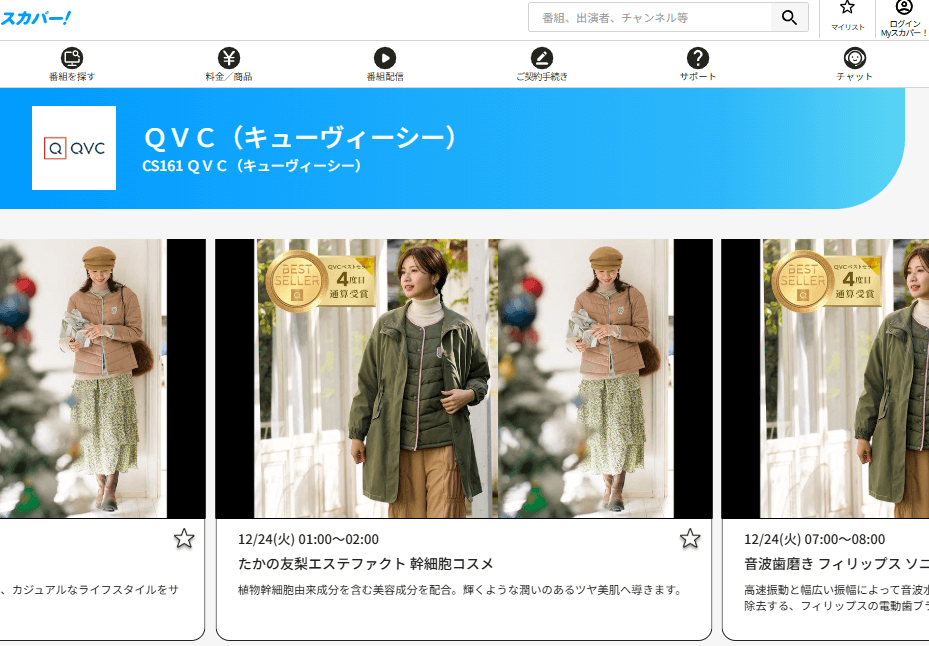
CS161が映らない場合でも、CS055の「ショップチャンネル」で同様の確認ができます。
ショップチャンネルも無料視聴できるチャンネルなので、映ればCSアンテナ設置済みと判断できます。
テレビで両方とも映らないときは、レコーダー経由でのチェックも試してみましょう。
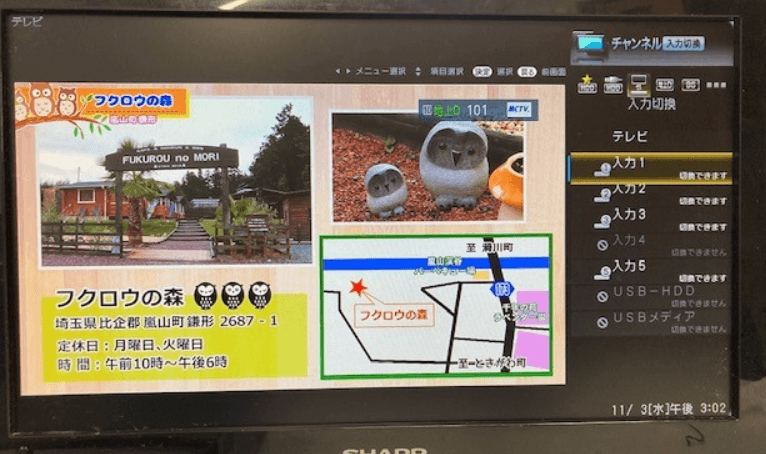
レコーダーでの確認手順は以下のとおりです。
- テレビのリモコンで外部入力をレコーダー接続HDMI端子に切り替える
- レコーダーのリモコンで「CS」ボタンを押す
- 「番組表」を表示し、CS161またはCS055が映るかチェックする
どちらかのチャンネルが映ることが確認できれば、アンテナの受信環境は問題なしと判断できます。
参考
CS161・CS055の両方とも映らない場合、CSアンテナが未設置、または配線に何らかの不具合がある可能性が考えられます。アンテナ新設については後半の「スカパー用CSアンテナを新設する方法と料金」をご覧ください。
BS放送で見られるスカパーチャンネル一覧
CSアンテナがなくても、BSアンテナが設置済みであれば、スカパーのBSチャンネルで視聴と録画が可能です。
スカパーはCS放送だけでなくBS放送でも一部チャンネルを提供しているため、NHK BSやBS日テレが映る環境ならアンテナ工事を追加する必要はありません。
BSアンテナで視聴できるスカパーのチャンネルは次のラインナップです。
- J SPORTS(1・2・3・4)
- ANIMAX(アニマックス)
- Disney CHANNEL(ディズニー・チャンネル)
- 日本映画専門チャンネル
- WOWOW(プライム・シネマ・ライブ・プラス)
- STAR(スターチャンネル)
- グリーンチャンネル(競馬)
- 釣りビジョン
見たいチャンネルがこのリスト内にあれば、CSアンテナなしでもスカパーへの加入だけで、すぐに視聴・録画を開始できます。
注意ポイント
BSアンテナで視聴できるのは上記のBSチャンネルだけです。多数のCSチャンネル(スポーツ・映画系など)を楽しむには、CSアンテナが別途必要になります。
CSアンテナの有無の確認方法が分かったところで、次はアンテナを新規で設置する場合の費用や手順を確認しましょう。
スカパー用CSアンテナを新設する方法と料金
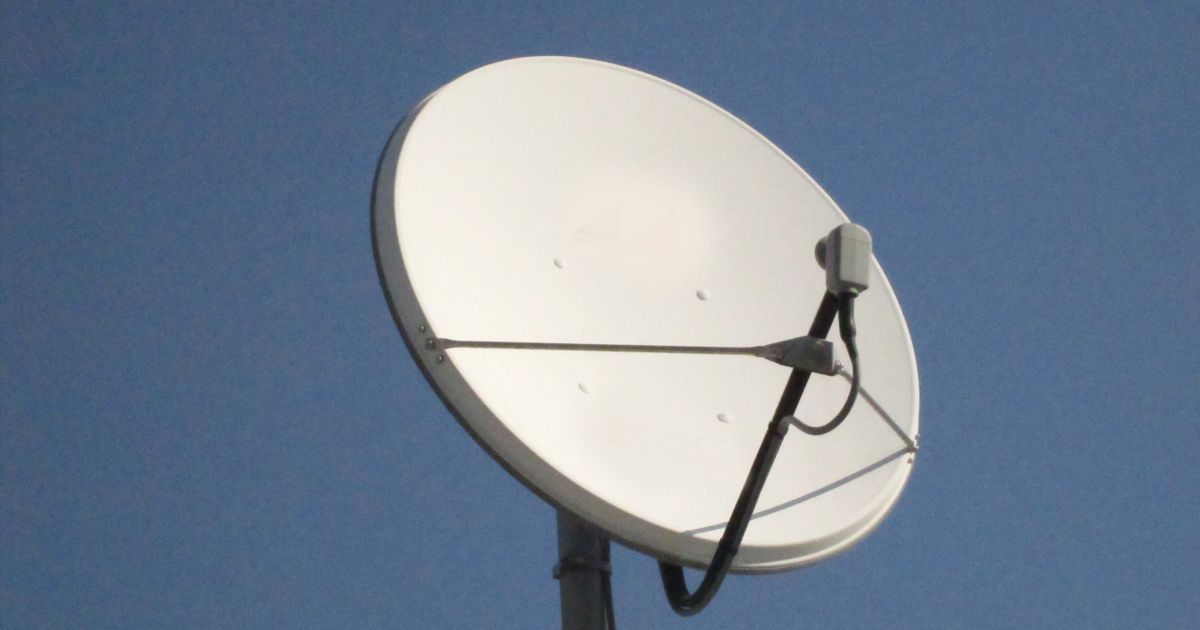
CSアンテナが未設置の場合は、アンテナ業者への工事依頼か、スカパーの公式サポートを利用するという2つのルートがあります。
テレビでの視聴・録画を長期間継続する予定があるなら、アンテナ新設は検討する価値があります。
アンテナ業者に依頼する場合の相場と選び方
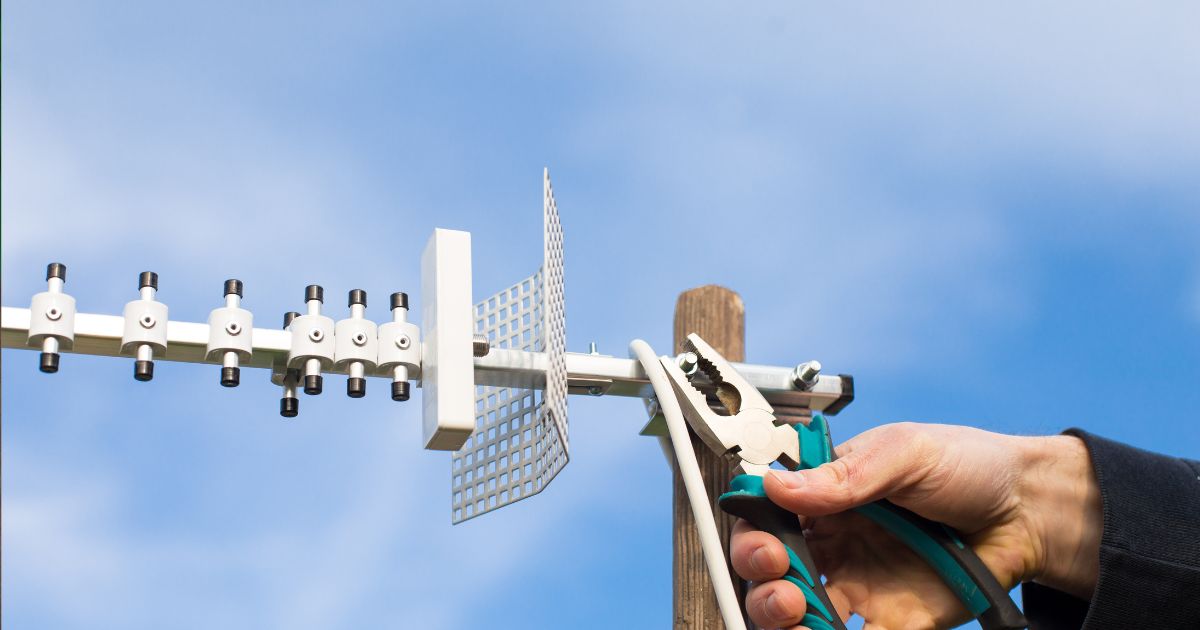
BS・CSアンテナを新規で設置する場合、設置費用の相場は2万円前後となっています。
この金額にはアンテナ本体代・取付工事費・配線作業費が含まれます。
屋根上などの高所での設置や、壁面への特殊な取付けが必要になる場合は、追加料金が発生することがあります。
また、受信感度の高い上位モデルを選ぶとアンテナ本体の価格も上がるため、一般的な戸建てへの設置費用は2〜5万円程度の幅で見積もっておくと現実的です。
業者選びで押さえるべきポイント
- 電気工事士資格の保有:屋内配線を伴う工事には資格が必要
- 施工後の保証期間:1〜3年の保証があると安心
- アフターサポート体制:受信不良時の対応窓口を確認する
- 複数社の見積もり比較:「地域名+アンテナ工事」で検索し、2〜3社を比較するのが目安
スカパープレミアム「はじめるサポート」を利用する場合
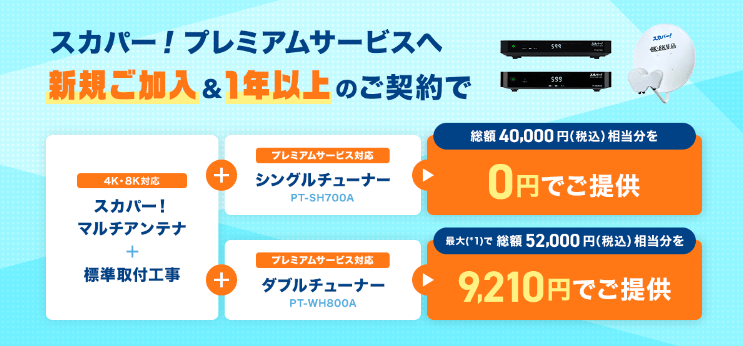
「スカパープレミアム はじめるサポート」を利用すると、4K8K対応のBS・CSアンテナとチューナーを無償で入手できます。
通常であれば数万円かかるアンテナとチューナーのセットが無料で手に入るため、初期費用を大幅に圧縮可能です。
条件は、スカパープレミアムサービスの有料チャンネルまたはプランを1つ以上、1年以上継続契約すること。
月額1,500円前後の安価なチャンネルを1つだけ1年契約するパターンでも、アンテナとチューナーの無償提供を受けられます。
ただし、このサポート制度は通常のスカパーではなく、スカパー!プレミアムサービスの契約者のみが対象となる点に注意が必要です。
詳細はスカパープレミアム はじめるサポートの公式サイトで確認してください。
参考
スカパーとスカパー!プレミアムサービスは別個のサービスで、プラン内容や対応チャンネルが異なります。詳細はスカパー3サービスの違い(公式ヘルプ)をご参照ください。
アンテナ新設の方法を確認したところで、アンテナを設置しないままでもテレビ視聴を実現する光回線・ケーブルテレビという選択肢も見ておきましょう。
光回線・ケーブルTVでアンテナなしテレビ視聴する方法
光回線テレビとケーブルテレビは、どちらもCSアンテナを使わずにテレビ画面でスカパーの視聴・録画ができる方法です。
賃貸住宅やマンションなどアンテナ設置が難しい環境でも導入できる点が特徴となります。
フレッツテレビ・ひかりテレビの仕組みとスカパー対応

フレッツテレビは、NTTのフレッツ光回線を使ってテレビ信号を送るサービスで、地上波・BS・CSをアンテナなしで視聴・録画できます。
テレビ信号を光回線で届ける仕組みのため、悪天候によるBS・CS放送の受信障害が起きにくいのもアンテナ方式との違いです。
「スカパー!プレミアムサービス光」へ加入すれば、フレッツテレビ経由で4K放送の視聴も可能になります。
一方で、いくつか注意しておきたいポイントもあります。
注意ポイント
- 対応しているのはNTTフレッツ光のみ。auひかりやニューロ光は非対応
- サービス提供エリアが限定されているため、事前にエリア確認が必要
- NTT東日本のフレッツ光提供エリア / NTT西日本のフレッツ光提供エリア
フレッツテレビの契約方法と月額費用
フレッツテレビの申し込みは、フレッツ光の契約者であればNTT公式サイトからオンライン手続きが可能です。
フレッツ光を未契約の場合は、先に回線の開通手続きを済ませる必要があります。
スカパーの視聴を希望する場合は、フレッツテレビの申込後に別途スカパー契約も必要です。
月額費用の内訳は下記の2項目となります。
| 費用項目 | 月額 |
|---|---|
| フレッツテレビ伝送サービス料 | 450円 |
| スカパー施設利用料 | 300円 |
※スカパーの視聴料は別途必要です。最新の料金はフレッツテレビ公式サイトでご確認ください。
上記2項目の合計で月額750円、年間にすると9,000円の計算になります。
アンテナ新設時の初期費用(2万円前後)と比較すると、長期利用になるほど費用が積み上がっていく点も踏まえて選択しましょう。
申込は、フレッツテレビ申し込みページ(東日本)またはフレッツテレビ公式サイト(西日本)から可能です。
ケーブルテレビでスカパーチャンネルを見る場合の注意点

ケーブルテレビのプラン次第では、CSアンテナを設置せずにスカパー系のチャンネルをテレビで視聴・録画できるケースもあります。
専用ケーブル経由でテレビ信号を届ける仕組みのため、アンテナ工事は不要で電波状況にも左右されません。
地域密着型のサービスのため、対応チャンネルや料金はケーブルテレビ会社によって変わります。
注意ポイント
- スカパーの全チャンネルを視聴できるとは限らないため、契約前にラインナップを必ず確認
- スカパー料金とは別に、ケーブルテレビ自体の月額費用が必要
- サービスの詳細は各地域のケーブルテレビ会社によって異なる
お住まいの地域のケーブルテレビ会社に直接問い合わせて、スカパーチャンネルの視聴可否と月額費用をチェックしてください。
光回線・ケーブルテレビの選択肢も把握できたので、次は視聴前によくある疑問をまとめてクリアにしておきましょう。
アンテナなしでスカパーを視聴する際によくある質問
アンテナなしでスカパーを視聴する前に確認しておきたい疑問をQ&A形式で整理しました。
Wi-Fiは必須?モバイル回線での安定性は?
スカパー番組配信を視聴するにはインターネット回線が必要不可欠で、自宅で日常的に視聴するならWi-Fi環境が適しています。
動画のストリーミング再生は通信量が非常に大きく、モバイル回線経由だと1時間視聴するだけで数GBものデータを消費することもあります。
月間のデータ容量に上限があるプランの場合、数回の視聴で上限に到達する可能性も。
モバイル回線経由でも技術的には視聴できますが、電波の状態によっては映像が止まったり、画質が低下したりすることがあります。
外出先でのちょっとした視聴ならモバイル回線でも問題ありませんが、自宅で毎日視聴するなら固定回線+Wi-Fi環境が向いています。
テレビ画面で視聴するにはどうすればいい?

番組配信をテレビ画面で視聴するには、スマートテレビのアプリ利用か、ストリーミング端末の接続が必要です。
スマートテレビ(Fire TVシリーズ・Android TV対応機)なら、テレビ本体のアプリストアから「スカパー!番組配信」アプリをインストールするだけで使えます。
非対応のテレビの場合は、Fire TV StickやChromecastをHDMI接続することで視聴可能になります。
PCやスマホ画面のミラーリングという方法もありますが、専用端末を利用する方法と比べると安定性で劣る場合があります。
解約やチャンネル変更の手順は?
解約やチャンネル変更の手続きは、スカパー公式サイトの「スカパーメンバーズ!」からオンラインで行います。
電話連絡は不要で、24時間対応しているため自分のタイミングで手続きが可能です。
チャンネル変更は即時反映されるケースが多く、解約も契約状況を確認しながら数分ほどで完了します。
解約手続き後も月末までは視聴できるので、解約予定なら早めに手続きを済ませましょう。
アンテナなしで録画はできる?
アンテナなしでの視聴(番組配信)では、ブルーレイやHDDレコーダーへの録画は不可能です。
放送波ではなくインターネット配信の仕組みであるためです。
一部の番組については見逃し配信やオンデマンド視聴で後から楽しめます。確実に録画を行いたい場合は、アンテナ設置+チューナーでの視聴が必須となります。
まとめ:自分に合ったアンテナなし視聴方法を選ぼう
スカパーをアンテナなしで視聴する方法は、自分の環境と目的によって最適解が変わります。
| こんな方 | おすすめの方法 |
|---|---|
| 今すぐスマホ・PCで見たい | スカパー番組配信(申込後すぐに視聴開始可能) |
| テレビもB-CASカードもない | スカパー!動画ストア(アカウント登録のみで利用可能) |
| テレビ画面で録画もしたい | フレッツテレビ/ケーブルテレビ、もしくはCSアンテナ新設 |
| すでにBSアンテナがある | スカパー加入だけでBSチャンネルの視聴・録画が可能 |
| CSアンテナの有無を確認したい | CS161(QVC)またはCS055(ショップチャンネル)で確認 |
まず試してみたいのがスカパー番組配信です。
スカパーへの申込が完了すれば追加料金なしで利用でき、アンテナ工事や機器購入も必要ありません。
視聴したいチャンネルが番組配信に対応しているかを、事前にチェックしてから申し込むと視聴環境のミスマッチを避けられます。
テレビ視聴や録画を重視するなら、自宅のアンテナ環境を先に確認しておきましょう。
CSアンテナがすでに設置済みなら、スカパーへの加入だけでその日のうちに視聴・録画を開始できます。
